
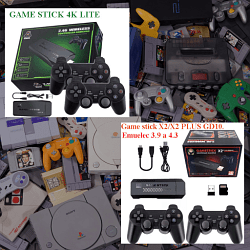
Restaurar GameStick X9 PRO (EmuElec o Batocera)

Cita de Ivan_Ivanbino en noviembre 29, 2025, 05:22
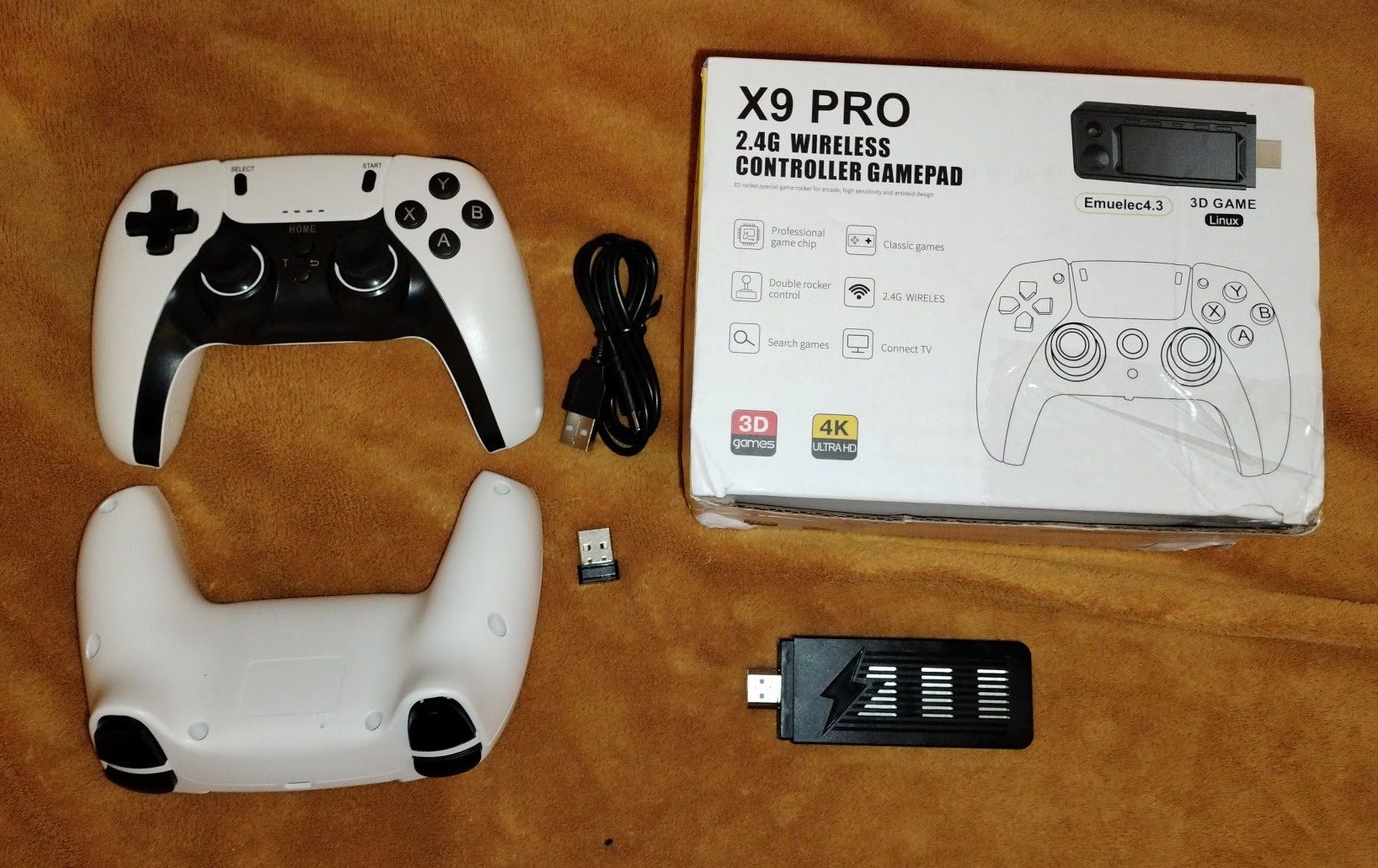
A continuacion muestro una tutorial de como restaurar su gamestick X9 Pro instalando Emuelec 4.8 Test y Batocera
Caracteristicas de la gamestick
CPU: Amlogic S905X2 de 64 bits de cuatro núcleos ARM CortexTM A55 (A veces los vendedores también indican S905X3)
Memoria: DDR3: 2 GB
SO: Emuelec 4.3Haga click en Spoiler para ver foto de la gamestick
[spoiler title=""]
[/spoiler]
Procedimiento de instalación de Batocera:
1. Con USBImageTool, grabe la imagen batocera-s905gen2-radxa-zero-40-20240811.img desdehttps://mirrors.o2switch.fr/batocera/radxa-zero/stable/last/
2. Retire la tarjeta de forma segura y vuelva a insertarla.
3. Con BootcardMaker, grabe el gestor de arranque s905x2-sd.bin
4. Retire la tarjeta de forma segura y vuelva a insertarla.
5. Escriba los archivos aml_autoscript y u-boot.ext del archivo s905x2-boot-scick.zip en la tarjeta.
6. En el archivo extlinux/extlinux.conf, cambie la línea para que se vea así:
APPEND initrd=/boot/initrd.lz4 label=BATOCERA rootwait console=ttyS0 console=ttyAML0,115200n8 vt.global_cursor_default=0 video=Composite-1:d
7. Retire la tarjeta de forma segura e insértela en la memoria USB.
8. Inicie la memoria USB para inicializarla y comprobar su funcionalidad.
9. Apáguela a través del menú después de un arranque exitoso.
10. Abra la tarjeta en DiskGenius y formatee la segunda partición de la tarjeta (que está en ext4) a exFat. ¡No cambie el nombre de la partición SHARE!
11. Retire la tarjeta de forma segura e insértela en la memoria USB.
12. Inicie la memoria USB: se crearán los directorios del sistema y un directorio de ROM para juegos en la partición.
13. Descarga la bios, la ROM y los juegos de Recalbox/Batocera/Retrobat y grábalos según las instrucciones.
Procedimiento de instalación de EmuELEC:
1. Usando USBImageTool, graba la imagen EmuELEC-Amlogic-ng.aarch64-4.8-TEST-04212024-Generic.img.gz desde el siguiente enlacehttps://github.com/EmuELEC/EmuELEC-tests/releases
Tambien ha funcionado este metodo con la version final de Emuelec 4.7,quizas tambien con la version final de Emuelec 4.8
2. Retira la tarjeta de forma segura y vuelve a insertarla.
3. Graba el gestor de arranque s905x2-sd.bin usando BootcardMaker.Descarga BootcardMaker desde AQUIAbra BootcardMaker.exe,arriba en Choose Disk,selecciona la letra de la microsd.
!!cuidado con seleccionar la letra del disco duro,que suele ser C!!!
Luego,haga click en Open y seleccione el archivo s905x2-sd.bin,por ultimo haga click en Make,y en unos segundos ya estarà .
4. Retira la tarjeta de forma segura y vuelve a insertarla.
5. Ve a la sección EMUELEC de la tarjeta y borra todo excepto los archivos SYSTEM y SYSTEM.md
. 6. Copia el contenido del archivo s905x2-emuelec-4.8-test.zip a la tarjeta
. 7. En el archivo extlinux/extlinux.conf, modifique la línea para que se vea como
FDT /device_trees/ g12a_s905y2_radxa_zero.dtb
y la línea (esto es solo una parte)
APPEND boot=LABEL=EMUELEC disk=LABEL=STORAGE console=ttyS0,115200 console= tty0 no_console_suspend max_freq_a53='1896'...
8. Retire la tarjeta con seguridad e insértela en la memoria USB.
9. Inicie la memoria USB para la inicialización final y las pruebas de funcionamiento.
10. Descargue la BIOS, la ROM y los juegos de EmuELEC y grabe según las instrucciones.Dejo los archivos necesario aqui,haga click en Spoiler
[spoiler title=""]https://drive.google.com/file/d/1dNcmcducAljQc50X6qgXY5dgx5njOFvO/view?usp=sharing[/spoiler]
A continuacion muestro una tutorial de como restaurar su gamestick X9 Pro instalando Emuelec 4.8 Test y Batocera
Caracteristicas de la gamestick
CPU: Amlogic S905X2 de 64 bits de cuatro núcleos ARM CortexTM A55 (A veces los vendedores también indican S905X3)
Memoria: DDR3: 2 GB
SO: Emuelec 4.3
Haga click en Spoiler para ver foto de la gamestick


Procedimiento de instalación de Batocera:
1. Con USBImageTool, grabe la imagen batocera-s905gen2-radxa-zero-40-20240811.img desde
https://mirrors.o2switch.fr/batocera/radxa-zero/stable/last/
2. Retire la tarjeta de forma segura y vuelva a insertarla.
3. Con BootcardMaker, grabe el gestor de arranque s905x2-sd.bin
4. Retire la tarjeta de forma segura y vuelva a insertarla.
5. Escriba los archivos aml_autoscript y u-boot.ext del archivo s905x2-boot-scick.zip en la tarjeta.
6. En el archivo extlinux/extlinux.conf, cambie la línea para que se vea así:
APPEND initrd=/boot/initrd.lz4 label=BATOCERA rootwait console=ttyS0 console=ttyAML0,115200n8 vt.global_cursor_default=0 video=Composite-1:d
7. Retire la tarjeta de forma segura e insértela en la memoria USB.
8. Inicie la memoria USB para inicializarla y comprobar su funcionalidad.
9. Apáguela a través del menú después de un arranque exitoso.
10. Abra la tarjeta en DiskGenius y formatee la segunda partición de la tarjeta (que está en ext4) a exFat. ¡No cambie el nombre de la partición SHARE!
11. Retire la tarjeta de forma segura e insértela en la memoria USB.
12. Inicie la memoria USB: se crearán los directorios del sistema y un directorio de ROM para juegos en la partición.
13. Descarga la bios, la ROM y los juegos de Recalbox/Batocera/Retrobat y grábalos según las instrucciones.
Procedimiento de instalación de EmuELEC:
1. Usando USBImageTool, graba la imagen EmuELEC-Amlogic-ng.aarch64-4.8-TEST-04212024-Generic.img.gz desde el siguiente enlace
https://github.com/EmuELEC/EmuELEC-tests/releases
Tambien ha funcionado este metodo con la version final de Emuelec 4.7,quizas tambien con la version final de Emuelec 4.8
2. Retira la tarjeta de forma segura y vuelve a insertarla.
3. Graba el gestor de arranque s905x2-sd.bin usando BootcardMaker.Descarga BootcardMaker desde AQUI
Abra BootcardMaker.exe,arriba en Choose Disk,selecciona la letra de la microsd.
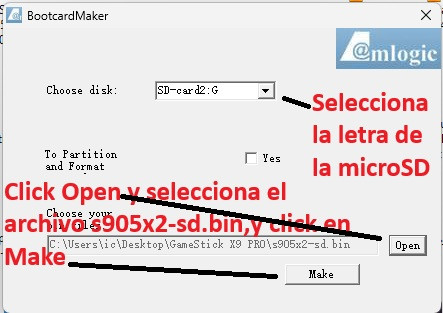
!!cuidado con seleccionar la letra del disco duro,que suele ser C!!!
Luego,haga click en Open y seleccione el archivo s905x2-sd.bin,por ultimo haga click en Make,y en unos segundos ya estarà .
4. Retira la tarjeta de forma segura y vuelve a insertarla.
5. Ve a la sección EMUELEC de la tarjeta y borra todo excepto los archivos SYSTEM y SYSTEM.md
. 6. Copia el contenido del archivo s905x2-emuelec-4.8-test.zip a la tarjeta
. 7. En el archivo extlinux/extlinux.conf, modifique la línea para que se vea como
FDT /device_trees/ g12a_s905y2_radxa_zero.dtb
y la línea (esto es solo una parte)
APPEND boot=LABEL=EMUELEC disk=LABEL=STORAGE console=ttyS0,115200 console= tty0 no_console_suspend max_freq_a53='1896'...
8. Retire la tarjeta con seguridad e insértela en la memoria USB.
9. Inicie la memoria USB para la inicialización final y las pruebas de funcionamiento.
10. Descargue la BIOS, la ROM y los juegos de EmuELEC y grabe según las instrucciones.
Dejo los archivos necesario aqui,haga click en Spoiler
Archivos subidos:

Cita de pitabreadultra en diciembre 10, 2025, 09:57
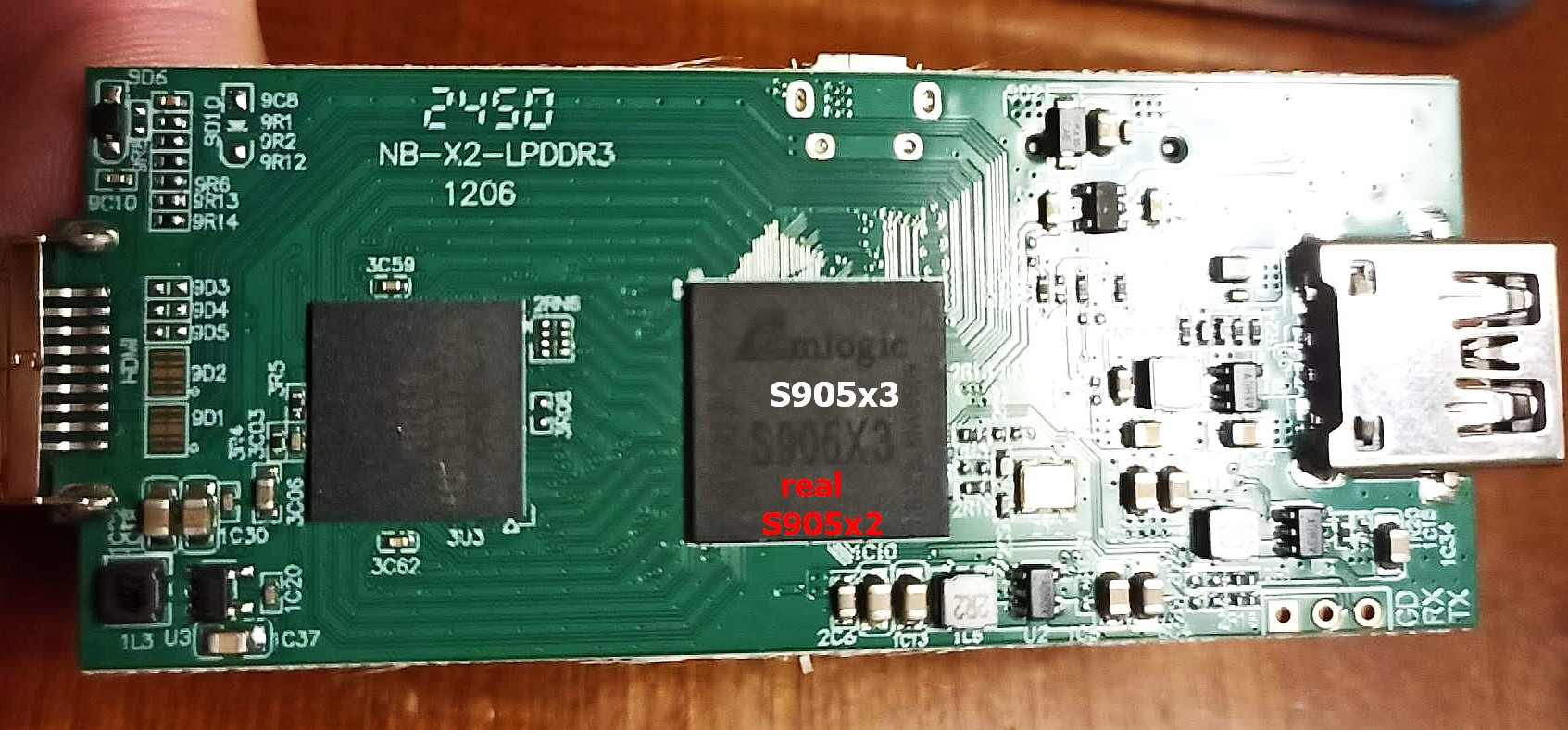
Aquí hay un método para recuperar el X9 Pro a la condición estándar de fábrica. El DTB original es g12a_s905x2_2g. El fabricante o vendedor anuncia el chip y el DTB como s905x3 (pero esto es falso). Vea mis fotos aquí (abajo) y si su placa es diferente, puede publicar su mensaje y foto en la sección "Ayuda general" del foro, o contáctame por correo electrónico. A continuación encontrará enlaces a archivos de firmware de EmuElec 4.3 que restauran el gamestick X9 Pro a un estado normal.
Para realizar una buena descarga con función de reanudación, puede utilizar un programa de gestión de descargas como A B Download Manager (ABDM) o JDownloader2. Consulte la sección "Tutoriales" del foro para obtener más información sobre descargas y administradores (gestores) de descargas.
https://abdownloadmanager.com or https://jdownloader.org .Elija cualquier programa que pueda grabar un archivo de imagen (.img) en una tarjeta de memoria SD. Los programas disponibles son Win32Diskimager, Balena Etcher y USB Image Tool. Haga clic en una palabra resaltada (a la izquierda) para descargar uno de los programas.
Descargas imagenes de firmware:
https://archive.org/details/backup-x9-pro-s905x2-emuelec43-30gb-gamestick
https://archive.org/details/x9prooriginal/Video tutoriales:
https://www.youtube.com/watch?v=HGXZ73B_y6w&t=1s
https://www.youtube.com/watch?v=B7AsCSl9uXQ
chip es S905x2 , y dtb es "g12a_s905x2_2g"
Aquí hay un método para recuperar el X9 Pro a la condición estándar de fábrica. El DTB original es g12a_s905x2_2g. El fabricante o vendedor anuncia el chip y el DTB como s905x3 (pero esto es falso). Vea mis fotos aquí (abajo) y si su placa es diferente, puede publicar su mensaje y foto en la sección "Ayuda general" del foro, o contáctame por correo electrónico. A continuación encontrará enlaces a archivos de firmware de EmuElec 4.3 que restauran el gamestick X9 Pro a un estado normal.
Para realizar una buena descarga con función de reanudación, puede utilizar un programa de gestión de descargas como A B Download Manager (ABDM) o JDownloader2. Consulte la sección "Tutoriales" del foro para obtener más información sobre descargas y administradores (gestores) de descargas.
https://abdownloadmanager.com or https://jdownloader.org .
Elija cualquier programa que pueda grabar un archivo de imagen (.img) en una tarjeta de memoria SD. Los programas disponibles son Win32Diskimager, Balena Etcher y USB Image Tool. Haga clic en una palabra resaltada (a la izquierda) para descargar uno de los programas.
Descargas imagenes de firmware:
https://archive.org/details/backup-x9-pro-s905x2-emuelec43-30gb-gamestick
https://archive.org/details/x9prooriginal/
Video tutoriales: